

Esta guía proporciona un método sencillo para crear un descuento de monto fijo para artículos individuales en tu inventario, permitiendo promociones efectivas como “$10 de descuento en cualquier producto Goya”. Ofrece instrucciones paso a paso para configurar el descuento, asegurando claridad y facilidad de uso. Además, incluye opciones de personalización para la programación, lo que lo convierte en un recurso valioso para los negocios que buscan mejorar sus estrategias de ventas. Ver esta guía te permitirá implementar descuentos dirigidos de manera eficiente.
Consejo: Descuento por Artículo del Carrito – Monto Fijo (Uso único por artículo)
Este descuento aplica un monto fijo en dólares de descuento a cada artículo, pero solo una vez por artículo.
Ej.: Si aplicas un descuento de $10 de descuento a un producto usando este método, cada artículo en el carrito recibirá un descuento de $10—una vez por artículo.
Digamos que una tienda de comestibles española quiere promocionar todos los productos Goya.
$10 de descuento en cualquier producto Goya individual (Uso único)
1. Vamos a aprender cómo crear una nueva regla de descuento usando la opción “Artículo del Carrito / Monto Fijo”. Sigue la guía a continuación para instrucciones paso a paso.
2. Haz clic en la pestaña “Artículos” en el lado izquierdo de la pantalla.

3. En la parte superior derecha de la pantalla, haz clic en “Reglas de Precio/Descuento”.

4. Haz clic en “Nueva Regla de Precio/Descuento” para crear un nuevo descuento.

5. Haz clic en el campo “Nombre” para escribir el nombre de tu descuento. Ej: Goya $10 de Descuento.
Elige “Artículo del Carrito/Monto Fijo” en el Tipo de Regla de Precio.

6. Haz clic en el cuadro “Escribir para buscar” debajo de productos para seleccionar los artículos que deseas incluir en este descuento o venta. Comienza a escribir el nombre de los productos que deseas incluir en este descuento.
También puedes elegir Categorías si deseas que todos los artículos de esa categoría reciban el descuento. Solo asegúrate de no seleccionar tanto categorías como productos individuales al mismo tiempo.

7. Haz clic en el menú desplegable para continuar agregando productos.

8. Una vez que hayas agregado todos los productos que deseas, debería verse así. Para eliminar un artículo, simplemente haz clic en la X junto a su nombre.
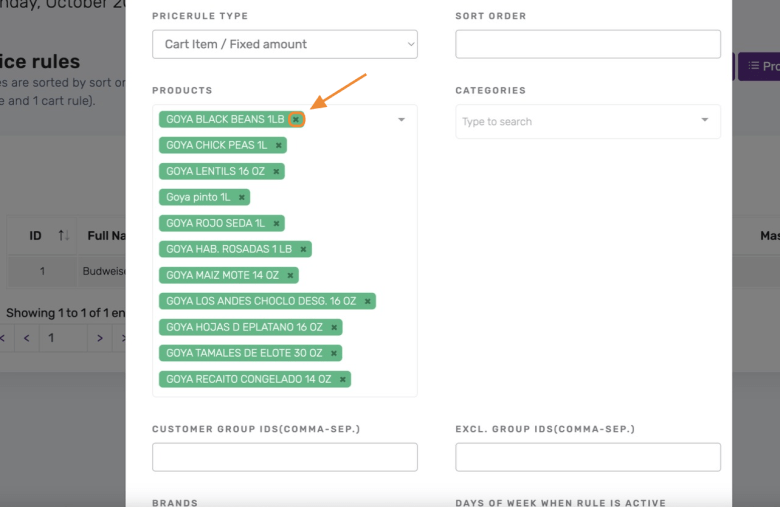
9. Desplázate hacia abajo, en el campo “Monto” es donde ingresarás el monto fijo de descuento para estos productos.

10. Haz clic en “Guardar Cambios.”

11. Opciones de personalización adicionales para tu regla de descuento:
- Días de la Semana: Elige los días exactos en los que deseas que el descuento esté activo.
- Horas del Día: Elige ciertas horas, como “Especial de Almuerzo”, cuando el descuento se aplique.
- Fechas de Inicio y Fin: Elige una fecha de inicio y fin específicas para que el descuento esté activo.
Estas opciones te permiten ajustar con precisión cuándo estará disponible el descuento.


